
↑ Assista ao tutorial completo em vídeo acima ↑
A Trilha Sonora da Sua Narrativa Visual
Um vídeo sem áudio é como um filme mudo em uma era de superproduções. A música define o clima, a narração guia o espectador e os efeitos sonoros dão vida a cada transição. Dominar a arte de adicionar e manipular áudio é o que separa um vídeo amador de um conteúdo profissional que realmente conecta com o público. Seja para um anúncio rápido, um tutorial educativo ou uma lembrança de viagem, a trilha sonora é um personagem essencial na sua história.
Imagine que você, um influenciador de viagens, acabou de voltar de uma expedição incrível pela Patagônia. Você tem clipes de vídeo espetaculares de montanhas, lagos e geleiras, mas eles estão silenciosos, crus. Para transformar esse material em um Reel que transmita a grandiosidade da experiência, o áudio é fundamental. Primeiro, você acessa a biblioteca do Canva e encontra uma trilha sonora instrumental, épica e crescente, que evoca um sentimento de aventura e descoberta. Você a adiciona à timeline, e imediatamente os clipes ganham uma nova dimensão emocional.
Mas não para por aí. Para dar um toque pessoal e guiar o espectador, você decide adicionar uma narração. Usando a ferramenta "Gravar narração" do Canva, você grava pequenos trechos de voz sobre cada cena: "Aqui estávamos no amanhecer, com os picos do Fitz Roy ao fundo..."; "A cor deste lago é algo que nenhuma câmera consegue capturar de verdade...". Sua voz adiciona contexto e uma camada de intimidade que a imagem sozinha não conseguiria. Para finalizar, você importa alguns efeitos sonoros sutis que baixou da biblioteca do YouTube: o som do vento uivando nas montanhas, o barulho de passos na trilha. Cada som adiciona uma camada de realismo.
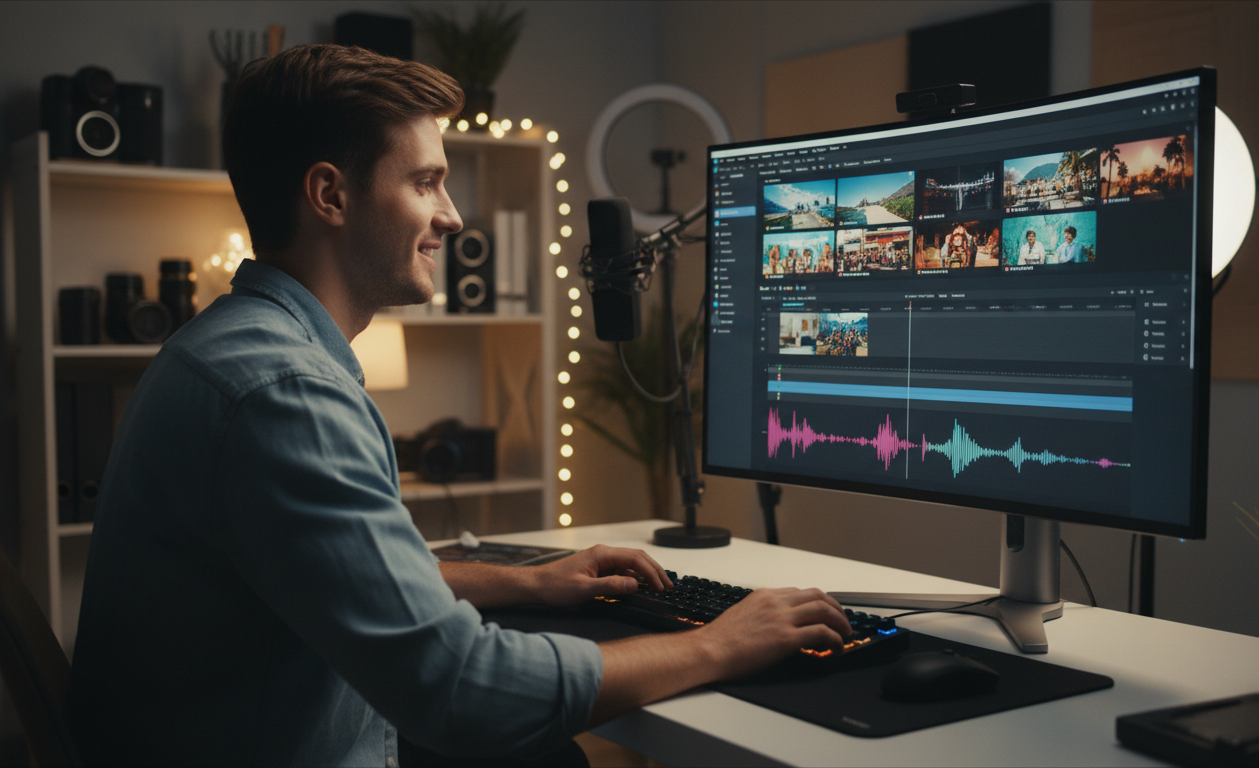
Ao exportar, o resultado é um vídeo coeso e imersivo. A música cria a atmosfera, sua narração conta a história e os efeitos sonoros transportam o espectador para o local. O que antes era apenas uma coleção de belos clipes agora é uma narrativa poderosa. Você não precisou de um software de edição de vídeo complexo e caro. Fez tudo dentro do Canva, a mesma ferramenta que usa para criar suas thumbnails e posts. Esse poder de unificar a produção de conteúdo visual e sonoro em um só lugar é uma das maiores vantagens do Canva para criadores de conteúdo hoje, permitindo que qualquer pessoa, com um pouco de técnica, possa produzir vídeos de alta qualidade que antes eram domínio apenas de profissionais com equipamentos caros.
4 Maneiras de Adicionar Áudio no Canva
O Canva oferece múltiplas opções para enriquecer seus vídeos, desde gravações rápidas até o uso de bibliotecas de música.
1. Gravar sua Própria Narração
Ideal para tutoriais, narrações ou mensagens pessoais. Você pode gravar sua voz diretamente no projeto.
- No menu lateral, vá em "Uploads" e clique na aba "Áudio".
- Clique no botão "Gravar narração".
- O Canva pedirá permissão para usar seu microfone. Conceda a permissão e clique em "Gravar".
- Após a contagem regressiva, grave sua voz. A faixa de áudio aparecerá na timeline do seu vídeo.
2. Gerar Voz com Inteligência Artificial
Precisa de uma narração limpa e não quer usar sua própria voz? A IA do Canva pode transformar texto em fala.
- Vá em "Uploads" > "Áudio" e clique em "Gerar voz por IA".
- Digite ou cole o texto que deseja narrar.
- Escolha o idioma e uma das vozes disponíveis. Você pode ouvir uma prévia antes de gerar.
- Clique em "Gerar voz por IA" e a faixa de áudio será adicionada à sua timeline.
3. Usar a Biblioteca de Músicas do Canva
Para adicionar uma trilha sonora, o Canva oferece uma vasta biblioteca de músicas e efeitos sonoros.
- No menu lateral, vá para a aba "Áudios".
- Navegue pelas categorias ou use a barra de busca para encontrar um estilo (ex: "rock instrumental") ou efeito (ex: "porta batendo").
- Clique sobre uma música para adicioná-la ao seu projeto. Ela aparecerá como uma nova faixa na sua timeline.
Atenção aos Direitos Autorais: Músicas marcadas com uma coroa são do Canva Pro. Embora o uso seja licenciado, sempre verifique os termos do Canva, especialmente para uso comercial em plataformas como o YouTube. Para máxima segurança, considere usar áudios da Biblioteca de Áudio do YouTube.
4. Importar seus Próprios Arquivos de Áudio
Se você já tem uma música ou um arquivo de narração, pode facilmente importá-lo para o Canva.
- Vá em "Uploads" e clique em "Fazer upload de arquivos".
- Selecione o arquivo de áudio (.mp3, .wav, etc.) do seu computador.
- Após o upload, o arquivo aparecerá na sua aba "Áudio" dentro de "Uploads", pronto para ser arrastado para a timeline.
Ajustando Volumes
Para que a narração e a música de fundo funcionem bem juntas, é essencial ajustar os volumes.
- Selecione a faixa de áudio que deseja ajustar na timeline (ex: a música de fundo).
- Clique no ícone de "Volume" (alto-falante) na barra de ferramentas superior.
- Diminua o volume da música de fundo para que a narração fique clara e audível por cima dela.